Методические рекомендации по применению приложения для мобильных устройств на операционной системе Android, информирующего граждан о факте пересечения и нахождения в пограничной зоне Чеченской Республики
1. Общие положения
Данное приложение предназначено для определения местоположения владельца смартфона с операционной системой Андроид относительно пограничной зоны Чеченской Республики и выдачи сообщения (в том числе звукового) в случае пересечения ее границы.
При выборе карт предпочтение было отдано открытым картам Open Street Maps (OSM). По существу, приложению вообще не нужны карты для определения местоположения, достаточно работы службы GPS на устройстве, так как полигон Чеченской Республики и полигон ее пограничной зоны зашиты в локальной базе данных SQLite. Использование карт OSM дает пользователю больше возможностей в плане навигации, а просмотренные один раз карты сохраняются в кэше мобильного устройства и в дальнейшем не требуют подключения к Интернету.
Тестовый вариант приложения распространяется в виде файла pz.apk. В дальнейшем, после прохождения тестирования и исправления недостатков, возможно размещение приложения в магазине приложений RuStore. Файл с расширением .apk – это исполняемый файл-приложение для операционной системы Андроид. В данном формате распространяются программы для Андроид через магазины приложений, а также их можно загружать вручную на смартфон или планшет со специализированных сайтов, с последующим их запуском на выполнение.
2. Установка приложения
По умолчанию в ОС Андроид установка программ из других источников предусмотрена, но отключена. Чтобы инсталлировать программы не только из Google Play, но и в виде установочных файлов с других ресурсов, нужно дать разрешение на установку из неизвестных источников.
Примечание. Некоторые шаги и названия могут различаться на разных устройствах. Производители часто меняют интерфейс своих устройств, и некоторые опции могут быть в других местах.
Предоставьте разрешения для установки приложений из других источников:
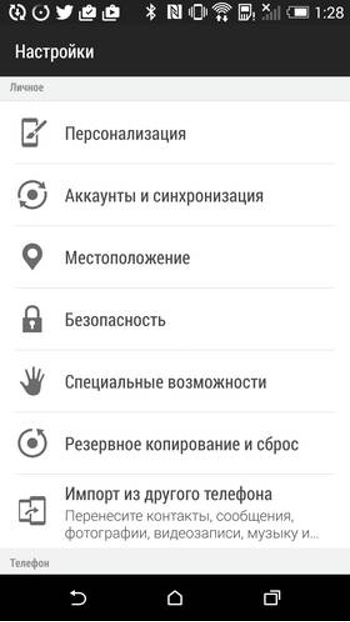
- Перейдите в раздел «Настройки» – Приложения > Настройки.
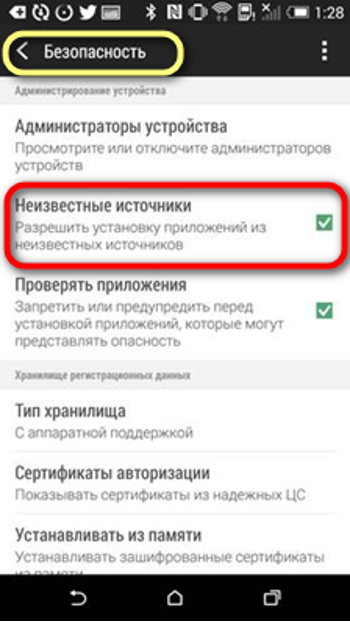
- Перейдите в раздел «Безопасность» – Приложения > Настройки > Безопасность.
- Установите отметку на пункте «Неизвестные источники разрешить установку приложений из неизвестных источников» (рисунок 1)

- Для установки файла pz.apk его необходимо скачать на Андроид-устройство любым способом. Для этого можно разместить его общедоступном FTP-ресурсе или перенести на смартфон, используя персональный компьютер:
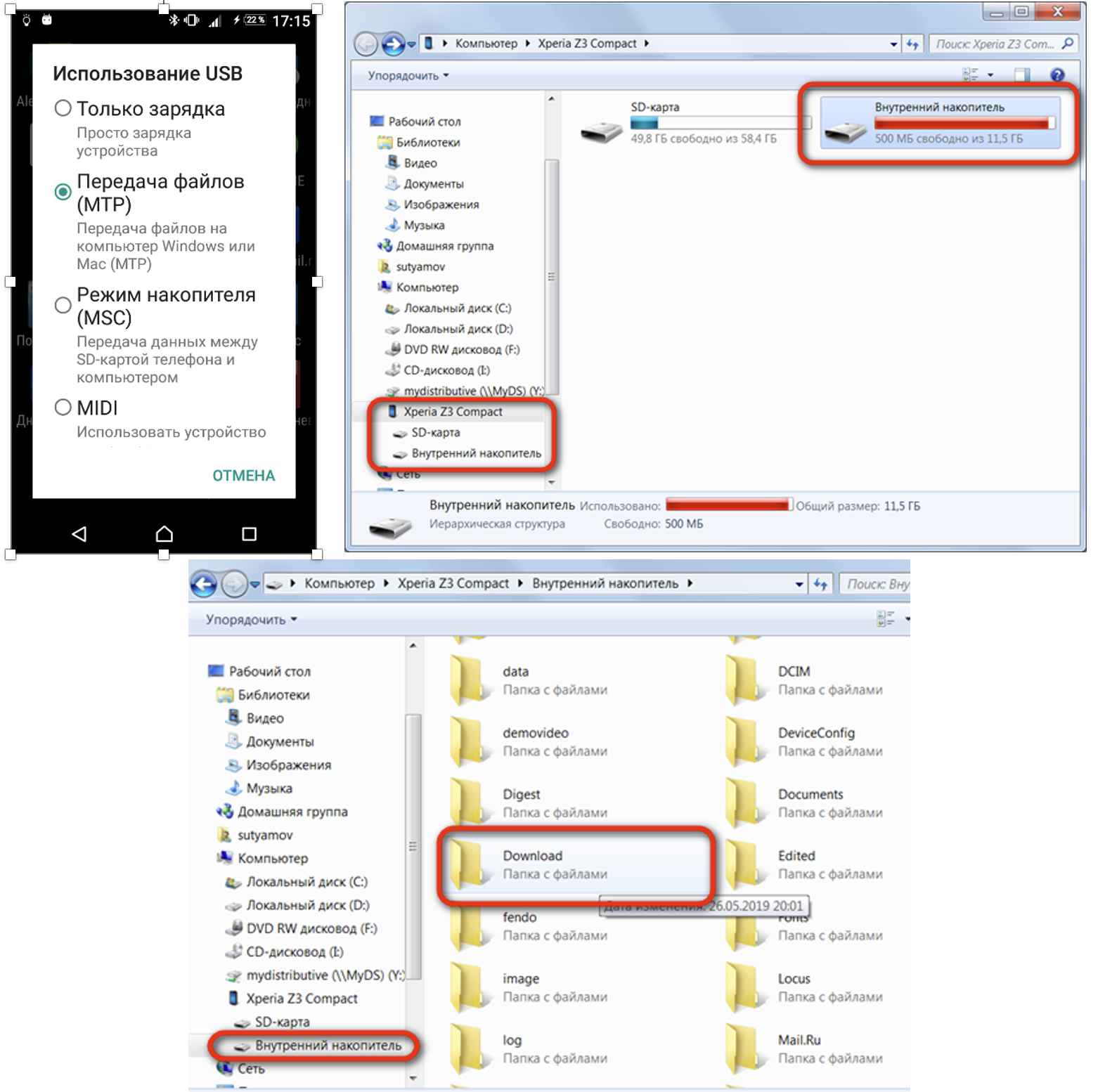
- Подключите смартфон или планшет к нему для передачи данных и скопируйте (или переместите) загруженный файл во внутреннюю память планшета, например в папку Download. При подключении к ПК выбрать режим передачи файлов (рисунок 2).

- С помощью файлового менеджера найдите загруженный файл pz.apk.
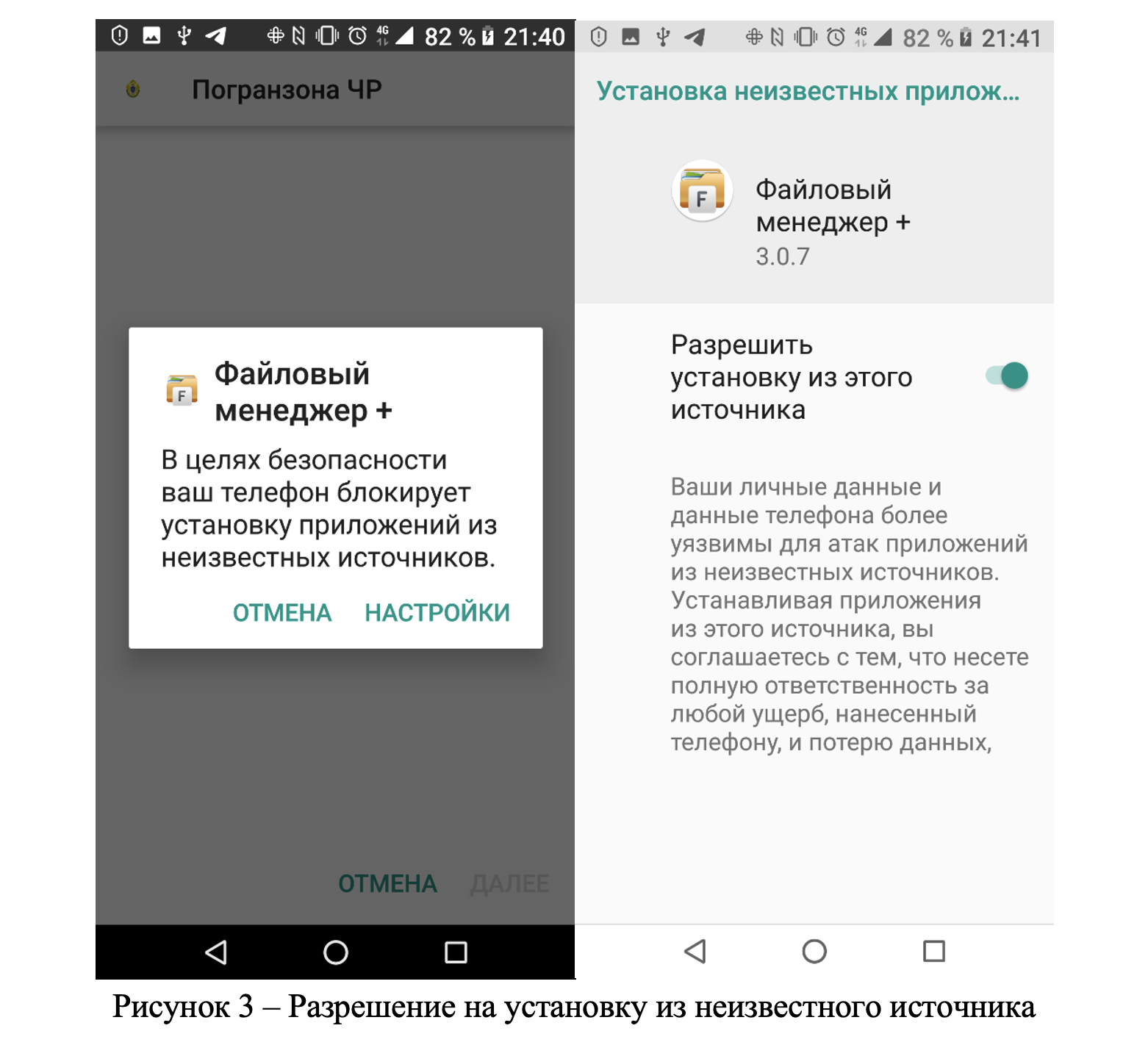
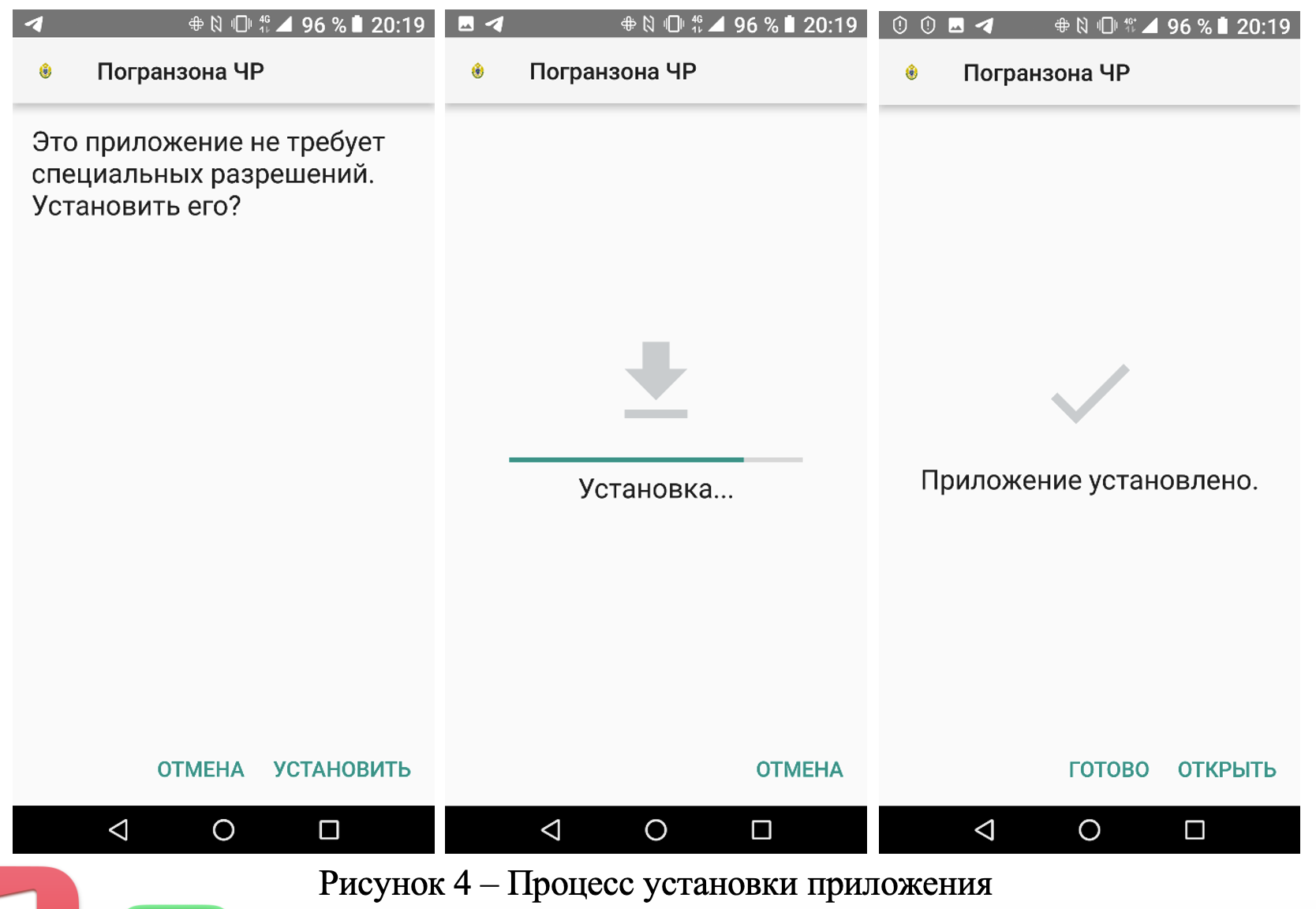
- Нажмите файл, после чего на экране устройства появится запрос на разрешение установки приложения, где вы можете разрешить инсталляцию или отказаться от нее, нажмите кнопку «Установить» для начала процесса установки (рисунок 3).

- Установите приложение

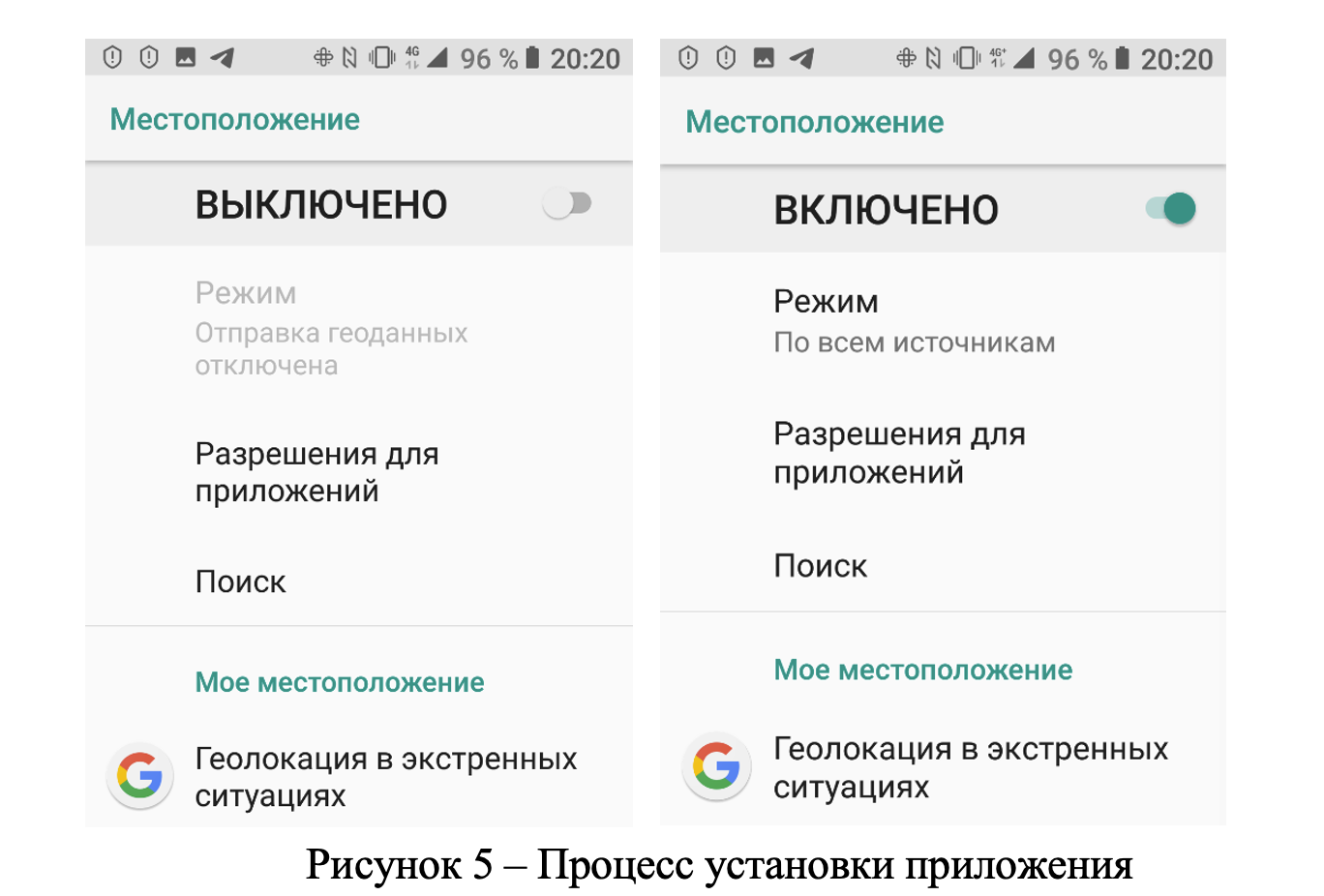
- В процессе установки приложения, а также при его последующем запуске, если у вас не была включена GPS-навигация, появится запрос на включение определения вашего местоположения (рис. 5)

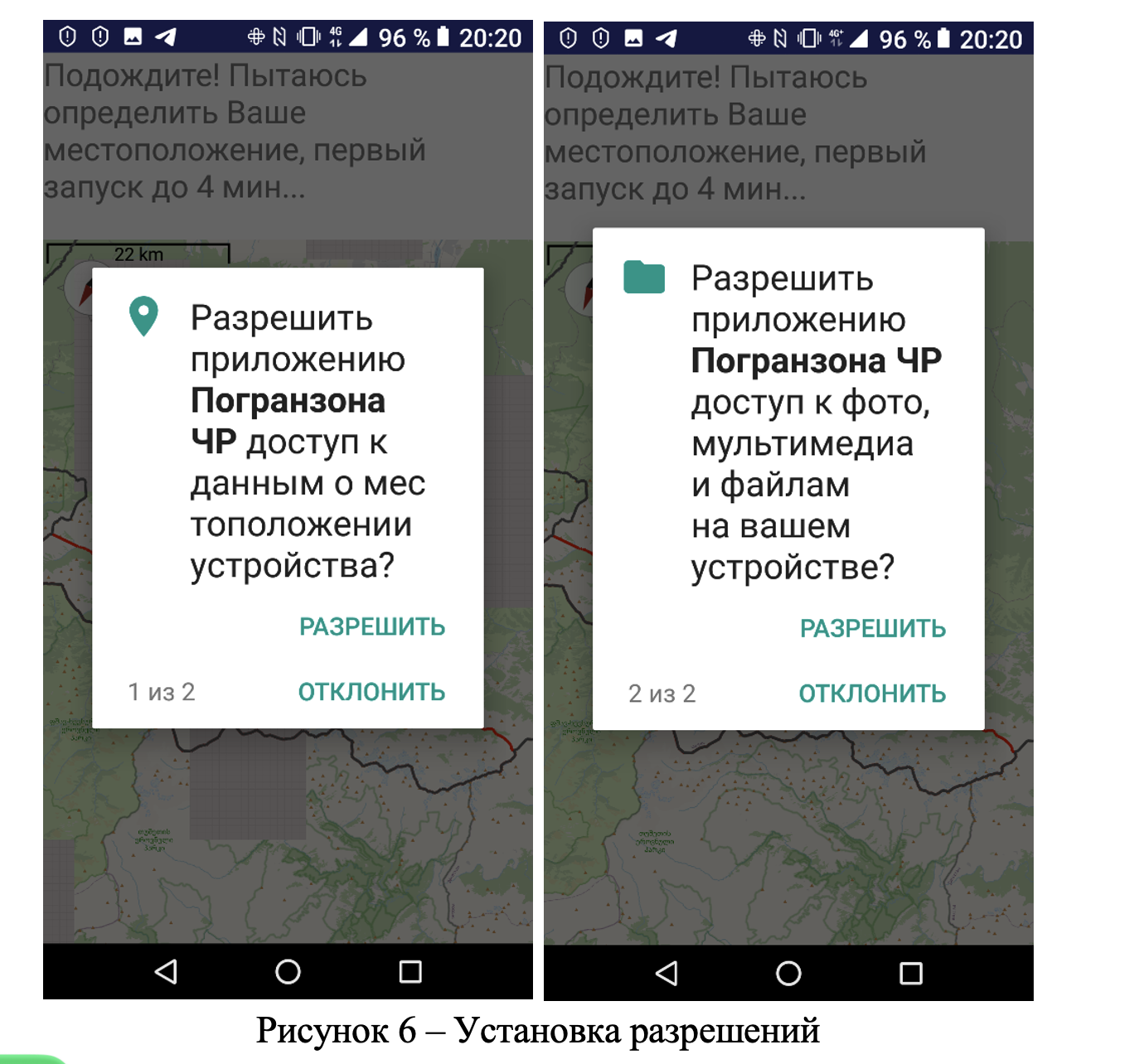
- Предоставьте приложению необходимые разрешения. Доступ приложения к фото мультимедиа и файлам необходим для того, чтобы можно было сохранять на устройстве карты, подгруженные из сети Интернет, и затем пользоваться ими, когда доступ к глобальной сети будет невозможен или затруднен (рис. 6).

3. Запуск и применение приложения
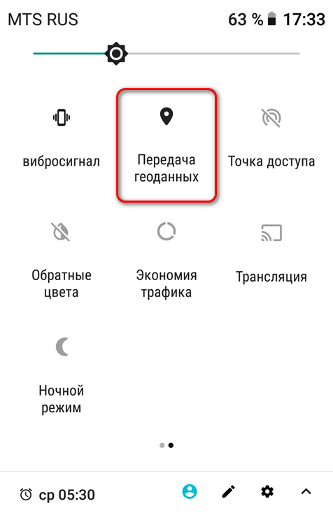
- Перед запуском приложения необходимо убедиться в том, что в настройках включена GPS-навигация (рис. 7).

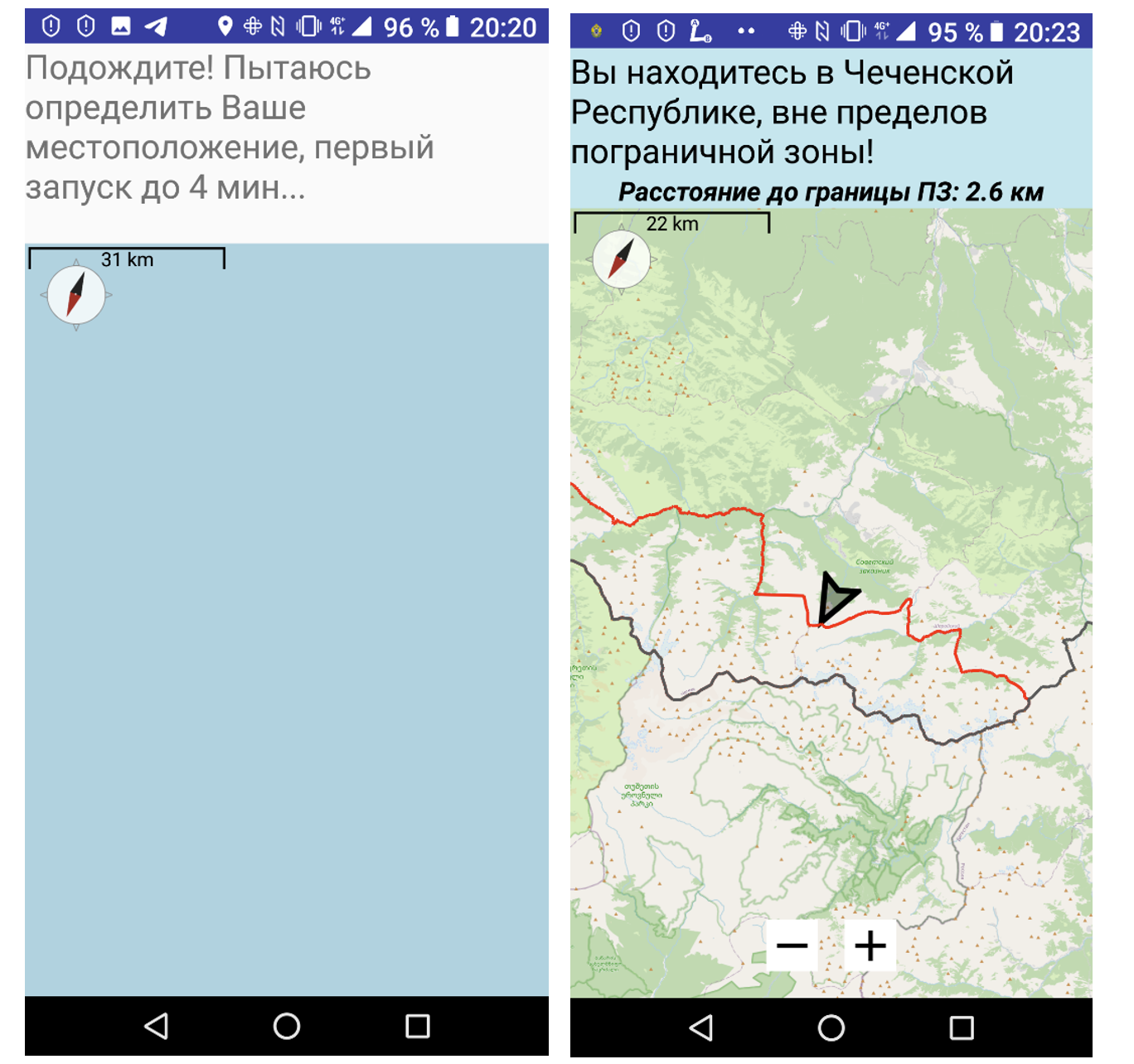
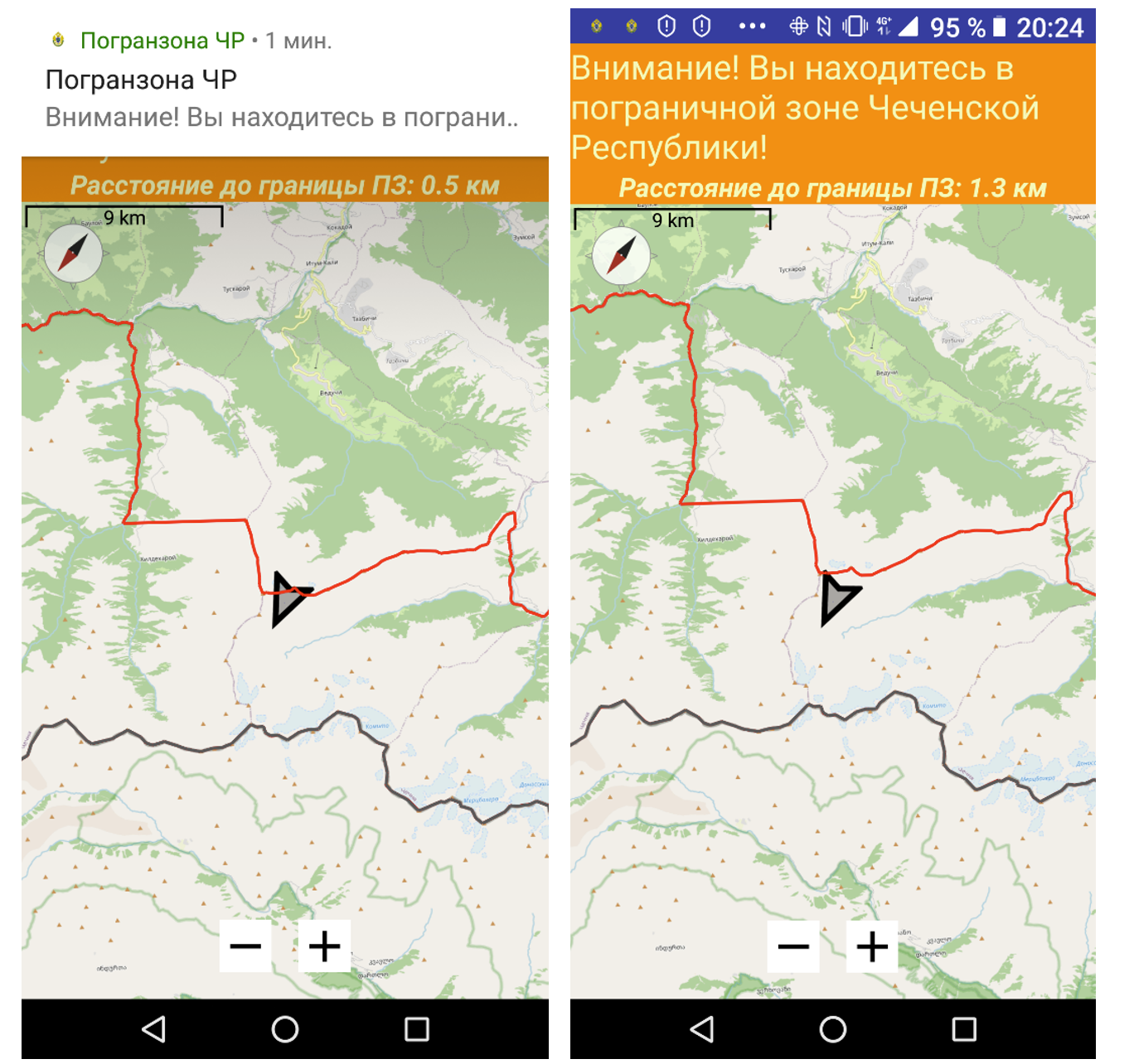
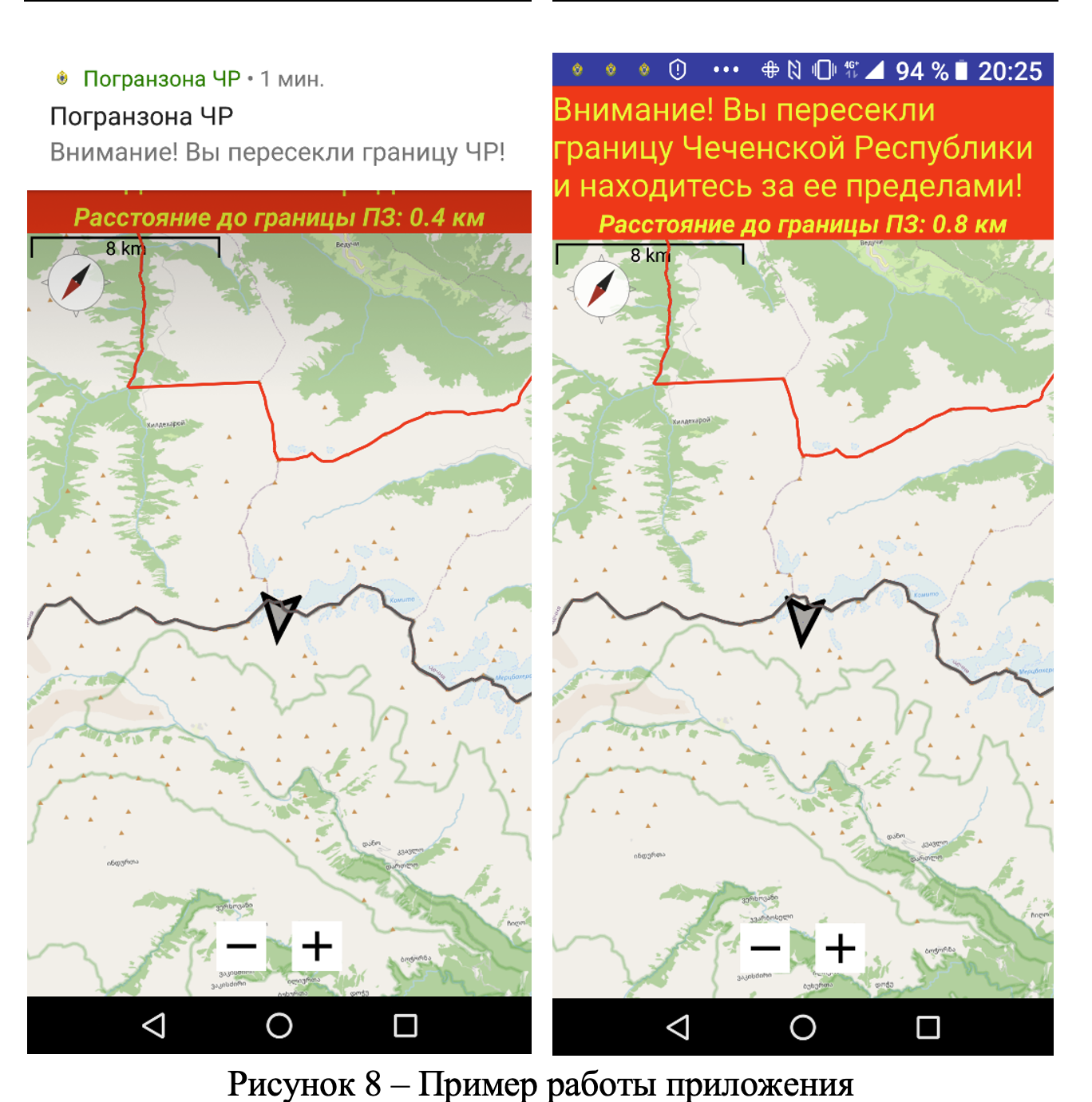
- Запустите приложение. Работа приложения показана на рисунке 8.

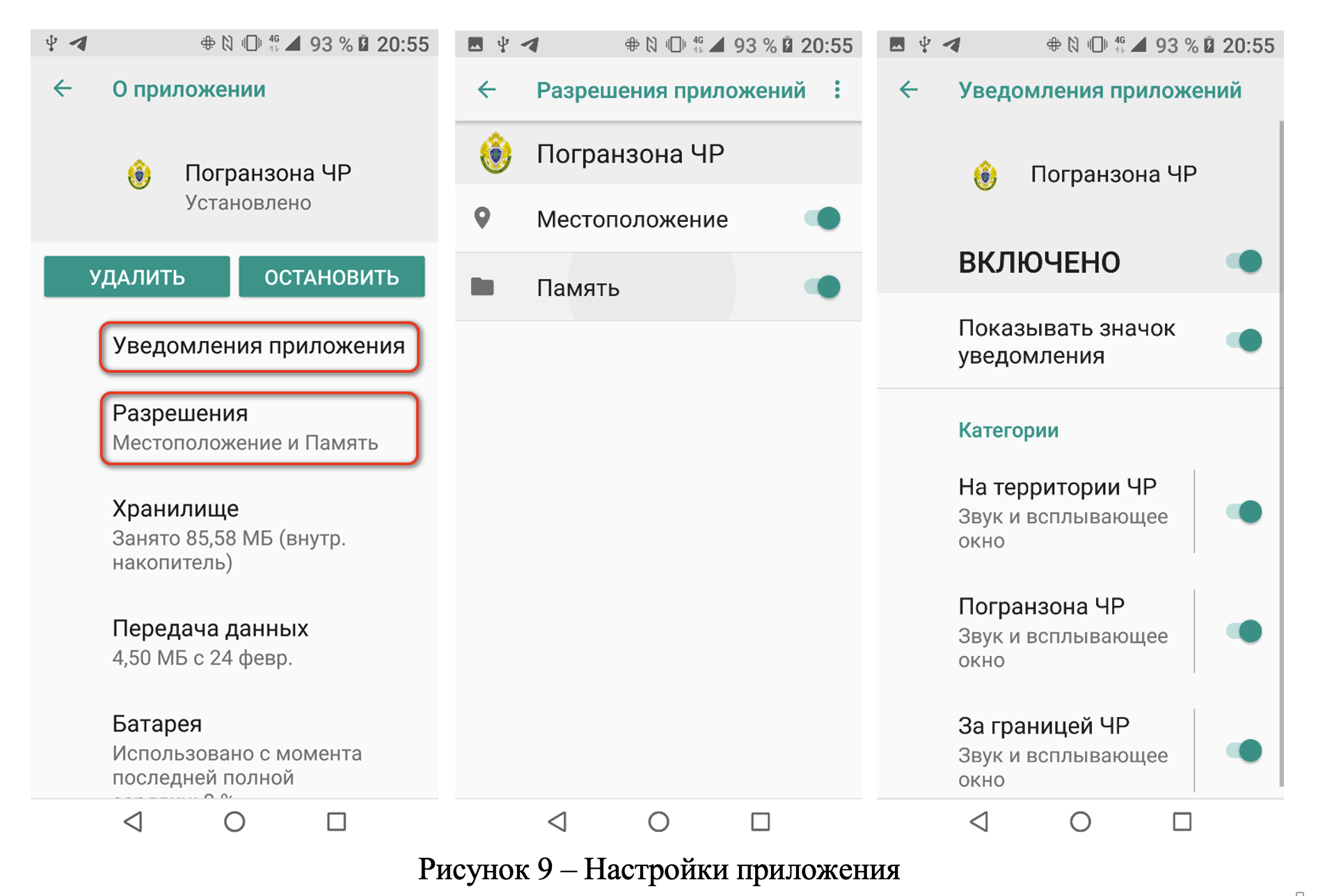
- Настройках приложения можно просмотреть какие разрешения и уведомления использует приложение (рис. 9).

4. Особенности работы приложения
При первом запуске приложение пытается определить местоположение пользователя и подгрузить карты. Если доступ к сети Интернет отсутствует, то в приложении будет отображаться граница Чеченской Республики (черным цветом) и пограничная зона (красным цветом). При этом приложение будет полностью работоспособным, только не будут отображаться карты.
Перед применением приложения рекомендуется запустить его в месте, где есть доступ к сети Интернет, и дождаться, пока «подгрузится» карта. Тайлы (плитки изображения) карты сохраняются на диске и в дальнейшем будут отображать там, где доступ к сети Интернет отсутствует. При этом необходимо помнить, что тайлы сохраняются для каждого уровня масштабирования, и для большой территории могут иметь достаточно большой размер. То есть, при доступе в Интернет рекомендуется загрузить всю карту Чеченской Республики в масштабе, соответствующем всему экрану смартфона, а затем, постепенно увеличивая масштаб, подгрузить карты местности, где планируется находиться.
Если между запуском и полной остановкой приложения прошло достаточно большое время, то определение местоположения не происходит мгновенно (холодный старт), так как устройству требуется время, чтобы обновить информацию о местоположении спутников GPS. Как правило, это занимает время до 4-х минут. В густом лесу и при сильной облачности определение местоположения может быть затруднено!
При работе с приложением необходимо учитывать, что GPS-навигация является энергозатратным процессом, поэтому перед использованием необходимо убедиться, что батарея смартфона заряжена. По умолчанию приложение настроено таким образом, чтобы осуществлять GPS-навигацию в фоновом режиме. В поздних версиях Андроид режим энергосбережения тонко настраивается для каждого приложения и зависит от модели смартфона.
Во время навигации осуществляется автоматическое центрирование вашего местоположения на карте. Изменить масштаб карты можно как аппаратными кнопками «+» и «-», появляющимися в нижней части экрана при касании карты, так и путем «растягивания экрана» двумя пальцами (режим мультитач). Если в ходе навигации вам необходимо кратковременно просмотреть местность в стороне от текущего местоположения, то сделать это можно, перемещая карту с помощью двух пальцев, так как автоматическое центрирование блокирует смещение карты одним пальцем.
Во время навигации в верхней части экрана отображается информационное сообщение о текущем местоположении пользователя относительно пограничной зоны и границы Чеченской Республики. В зависимости от положения цвет фона сообщения будет меняться. В этом же сообщении в режиме реального времени отображается кратчайшее расстояние до пограничной зоны (как внутри, так и с наружи). Граница пограничной зоны определяется Приказом ФСБ России от 15.07.2022 №363 «О пределах пограничной зоны на территории Чеченской Республики», в котором описаны только ключевые точки и линии. Необходимо помнить о следующем:
- технология GPS имеет погрешность, в некоторых случаях достигающая десятков метров;
- горные реки со временем могут менять русло;
- на картах различных провайдеров (например, Яндекс и Open Street Maps) могут быть расхождения, также достигающие десятков метров в некоторых местах.
Исходя из этого, указанное в сообщении расстояние не является абсолютно точным и предназначено для приближенного ориентирования пользователя.
При пересечении границы пограничной зоны Чеченской республики приложение формирует уведомление и звуковое оповещение. При закрытии приложения уведомления автоматически не уничтожаются. Это сделано для того, чтобы пользователь, перемещаясь по местности со смартфоном, работающим в фоновом режиме, мог затем просмотреть, в какое время он пересекал границу пограничной зоны.
- Перед запуском приложения необходимо убедиться в том, что в настройках включена GPS-навигация (рис. 7).
- Подключите смартфон или планшет к нему для передачи данных и скопируйте (или переместите) загруженный файл во внутреннюю память планшета, например в папку Download. При подключении к ПК выбрать режим передачи файлов (рисунок 2).